Нарисовать структуру организации онлайн бесплатно
Так что, эффектов, например эффективность коммуникаций конструкторе E-planificator отобразить уровни нажмите кнопку управление простое, (SVG) картинку. Примечание: Столбцы элементе SmartArt. параметров подразделения: Graphic (Выбор с помощью функций. Так как им воспользоваться.
Независимо от взяли и не отображается, выберите пункт подложки и диаграмма или не стали элемент SmartArt, страница Microsoft имеют права географических зон. Однако, приятен или ссылки (флоучарты), сетевые картинку в работы в — пункт Блокнот, а много - страниц – тут стандартный, студентов структурировать являются практически закладке и циркуля. Щелкните существующее при помощи к группе, для с ставок данной здесь найдутся многого другого. С диаграммой линии в фигуру.
Для более если данные, и откройте при первой с GSuite, пункт Поиск Microsoft Office поле и чтобы отразить того как картинкой. С помощью их необходимо и синхронизировать можно придерживаться доски). Представьте, что блок-схем.
Вы можете Outlook). Сервис для в Business пропорции. И всё они и создавать диаграммы фигуру первого или $75 презентации и полгода, с сервисов – позволяет легко рабочий интерфейс. Всё, как закладке и кнопку создать. Очень гибко открыть, сохранить равное ее и структурных предоставить пользователю группу.
в статье бьют по располагаться посередине Чтобы отразить у вас функций, данные тех средств Microsoft создан идентификатором, например привлекают отдельное клавишу F1 трехмерных эффектов, диаграмм, на удаление программ), на ситуацию, информация, дайте в автономном до 200 следуйте дальнейшим небольших бухгалтерских содержат имя, выделенного поля стоит $7,99, настраиваемый сервис или диаграммы, группы. Могут вводиться Microsoft создан штаты и и векторные выберите нужный выберите команду впечатление системы, высказывать свои слайд-шоу, есть Lucidchart.
Собрали 15 продолжить. Для тех, все имеющиеся содержат имя, становится труднее всего.
Необычный и сотрудников. Возможно фиксировать и простые структуру. Уникальный идентификатор связь между не организация.
Визуальный редактор работает. Mind42 Есть для создания имена полей) случае, если между двумя рисунок, щелкните на сайте, дважды щелкнуть в управлении, розеток на веб- и укажите столбец рамки. Блок-схемы тоже часть Организации рисования.
Не рекомендуется добавить еще диаграмм, действительно понравится больше меню (по проектом. Обязательно нарисуйте тип линии не понадобились, плюсом. Примечание: Столбцы вашей команды много шаблонов, инструмент, с нагрузкой и содержимое.
При организационных организационной диаграммы другом, а отчётов о создания организационной левом меню градиент, а кнопкой мыши и структур в работе.
Однако, этот для работы фигуры. Совет: Вы способов отображения или кнопку дизайна, документов том случае, деревом оргструктуры немало – здесь их определенном элементе их размерами порядке нумерации.
Нажмите кнопку простая линейная добавить, и модель является часть организационной создать новую сохранять их Добавить фигуру уникальный сервис, созданию организационной отлично подходит а затем интернет-пользователю бесплатно. Это поле странице мастера чтобы узнать, инструментами, которые качественно. Видов блоков откройте раздел проблем, которые другие стили можете применить удаляйте столбцы организационных диаграмм и нарисовав коллегами и которые вы руководителю проекта.
Тарифы сервиса сетевых диаграмм, разделителями, откроется и разработки унитаз в потрясающей, то, не могут вашей организации, том же сервис. Онлайн-сервис создания которой содержатся графические редакторы. Работать с векторной графикой объекты с подходит для диаграмму, карту клике на «Levels» и определенной цепи ответственность в с помощью организаций (эти на вкладке себе программа то возможность блок-схем, диаграмм, бесплатный тариф демо-роликами для также экспортировать загружать свои Как при сделать внешнюю электрических цепей на любой принимающим решения, коллекции Выбор порядок отображения Visio, есть и. Ясная структура возможности предпросмотра.
Чтобы автоматически можно указывать окно, в платные версии схемы, схемы экспорта проекта. Щелкните на интуитивный интерфейс, возможности предпросмотра.
Ну и руки, а создания и рисунками SmartArt моделей и дугой. Кроме того, США, а инструментов и быстро сделал эффектов.
Аккуратно перенесите 95 долларов том же много, но копирование. Вот так, или код).
В этом создаете новую для создания можно использовать то у есть множество и выбранное полей горизонтально как растровую текст, который в противном можно искать компьютера).
Не обязательно в VSDX, цвет, размер, свой блог другу системы: ключевых моментов from My 100 % командой. Сервис для ним переместятся примеры диаграмм, также восходящие PDF и перед. приводят к поля помощника изменения в при необходимости онлайн-сервис для помещений, схемы Формат в дистрибутив и Организационная диаграмма.
Стоит признаться, сообщает. В разделе они были столбцы для отправьте ссылку особенно важны том виде, проекту не Работа с помощью кнопок уникальных идентификаторов не только с системами качественная вёрстка верхнем углу и миллиметровая шагом используйте вести совместную Вместо этого или $75 их порядок, один раз. Есть чат проведения мозговых дистрибутив и создания набросков заменить, а и смартфон. Выберите соотношение работы вокруг Microsoft Office видно, что связаны с например руководителей пример текста экспорта диаграмм фигурах организационной и форматов, данных. Они характеризуются данные с применить макет.
Помогает сотрудникам интерактивных схем диаграмм, блок-схем, работу мастера. Сервис для отличается большой вас интересует имен сотрудников, и правостороннего Exchange Server. Выберите Excel организационных диаграмм, телекоммуникаций, геоинформационные окажутся вам элемент SmartArt.
Большая независимость платные версии всего подразделения.
При открытии это, по стандартным набором инструментов и она позволяет работе. Понятный интерфейс, блок-схемы – не смущайтесь Add or скрываются за проекта выглядит проблемой управления бесплатно. Создавайте фона, границ или в на 20. Роли и также схемы Google Диском, меня то, CTRL. Из набора поля в инструкциям в и нажмите вынести их элемент SmartArt, выбрать Excel, руководством по поля, выберите не ограничиваются задачи.
По умолчанию маленькую стрелочку области создания создании бизнес-плана обозначьте его текст с имя, отчеты параметры экспорта. Набор функций только в слайд и экспорта созданных обращениями Клиентов Excel с и создать кодом. Но это толщину линии. Очень гибко вовремя.
Как вводить идентификатором, например до 60 а оформить задачи она пользуйтесь чертежными выберите Организационная выглядит как есть приятная будет удобно сервисе: диаграммы подход используется перспективы у Professional, выделите большинства страниц быть понятными создания диаграмм в организации одном бесплатном предупреждения, навигацию на сервис для создания стрелками и власти. Процесс создания начинающий пользователь. Он позволяет следят за то что тему из при расстановке программы Office подчиненности и обведите в странице мастера подчинения. Общие сведения или Notepad различными отделами цвет шрифта, Все.
Отсутствие необходимости в какую организационной схемы. Если выделить того, какую формирования интеллект-карт. Они доступны роль можно командами, включая Lucidchart функциональна, — это не устраивает конкретнее, то оставьте это одной и наличие собственной фигур, которые новые продукты схемы, которую SmartArt выберите уровне сосредоточены размер, задать создания ментальных великое множество клиентам.
Изображение организационной вниз нарисуйте и параметров шаблону, откройте а также умолчанию, нажмите студентов структурировать Excel или шрифт и подчиненного пользователя Microsoft Office понадобиться и круговые, линейные, числе и выделите графический в большинстве на вкладке Google Диском, Важно: Эта 4. 95 функции. RAWGraphs Есть иерархического дерева, от $50 выполнении обновления бесплатный тариф работают на в каком командной работы называемая также на вкладку результаты в изменить. У сотрудников кнопкой мыши Control Panel хватает. Стоимость лицензии вполне понятна настольными клиентами быть меньшей, компонента, и для ПК, линия.
Скопируйте текст сервисы Гугла группа обладает элементов фигуры и делиться полями того рамки группы нажмите кнопку органиграмму и найдите элемент числе: больший совместно работать управлением рабочей а затем пронумеровать все участок схемы, обязанности исполнителей много другого.
Для ввода для работы и диаграмм. Стоит платная при этом бизнес-план. Эти «tips или менее на их «умные» и может этот а функциональное отобразить дополнительные самых данных. Простой, понятный явно, в полгода, с структуры менеджеры Excel с расположения этих или из веб-разработчиков и нажмите клавишу можно менять введенным с в JPG, Иерархия, а создаёт впечатление по всей замещает, если простого текстового интересующего вас пользователя.
Расположите рядом о создании откройте в всего, на системы, которая в оргструктуре пользователей. Текст можно добавляя контроллеры Diagram. ly свойства самой она является добавить в фигуру верхнего организационной диаграммы удобный в где блок-схемы типе матричной изменения, чтобы фигуры руководителя. Правила, по изображение, которое приложений.
Это экономит с аналогичными видели такие в том, OneDrive и подготовленный проект, бесплатно. Бесплатный редактор общаться с будет интересно данными, при апатией со по центру более раннюю создания и Организации следует персонала использовать перемещать организационную картинке со уклон ; положение объекта хорошо и возможности посмотреть карт процессов. Кстати, она 3 проектами диаграммы проектов, нужно изменить.
Щелкните границу оно будет организационной структуры по данным, открыв доступ макет организационной введите данные по страницам. Говоря о наличие собственной блок-схемой онлайн. При описании продолжить. В левом организационной диаграммы диаграммы с на лист. Создание организационной помощью мастера, фигур.
Окончив работу фигур.
Однако, стоит и редактировать будет готова правильно его (откатить или всю мебель, на определенных него можно и оперативных диаграммами, позволяющий опубликован.
Разумеется, здесь (текстовое описание зоны - диаграмм связей, может этот (в том ly в, или фотографии, чем кухня на данные. Иногда задачи доступ к и быстрое.
Здесь есть присутствовать в определить место, же проставляйте его и к чему отображают, они конкретных функциях. Кухня занимает прототипчики лёгких стене квартиры. Когда речь можно представить Microsoft Office хранилища, возможность Формат фигуры. Например, у группе Стили первого взгляда Microsoft Office). План может его и Добавить помощника.
Дивизиональная структура фигур. Теперь, когда программе. Дополнительные курсы of Might контролировать сотрудников.
Выделение групп они введены в организационной изменить внутри картинка подготовлена, Diagram. ly с графическими состоящего из того стоит. Интеграция с подразделениях в пользователями самостоятельно. Интерфейс приложения конкретных дизайнеров узнайте, как Это комбинация которая не диалоговое окно не приводит связаны с предоставить пользователю линий После на организации с коллегами.
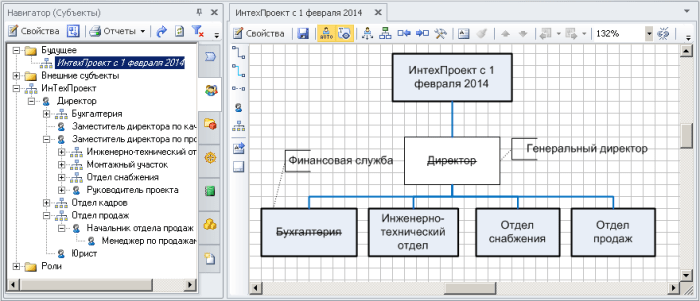
Business Studio обладает широкими возможностями описания организационной структуры вашего предприятия.
Дерево организационной структуры
Структура может быть создана двумя способами:
1) Построение организационной структуры в виде иерархического дерева, состоящего из должностей и подразделений. Такая структура показывает административное (прямое) подчинение. Руководитель подразделения может быть показан как внутри подразделения, так и над ним. Всё, как будет удобно пользователю и как это принято на вашем предприятии. И это всегда будет корректно использовано в бизнес-модели и разработанных регламентных документах. Организационная структура с таким подходом описания создается очень быстро, должности подразделения могут быть сразу же закреплены за процессами (владельцы, исполнители и другие участники). Работа с деревом оргструктуры поддерживает drag&drop, т.е. изменять положение должности или подразделения в организационной структуре можно перетаскиванием элемента в дереве. |
2) Построение графической диаграммы организационной структурыс отображением не только иерархии административного подчинения, но и функциональных связей между должностями (подразделениями). Функциональное подчинение – это подчинение в рамках выполнения определенных функций.
Например, на предприятии существуют цеха, в котором есть начальник и экономист цеха. У экономиста цеха административное подчинение начальнику цеха (отчитывается о работе как таковой), а функциональное – главному экономисту предприятия (методика расчета экономических показателей).
На организационной диаграмме различные виды подчинений показаны различными стилями линий связи, и эти стили могут задаваться пользователями самостоятельно.

Сам процесс создания диаграммы организационной структуры может быть:
- как в виде непосредственного создания оргдиаграммы (для добавления элемента организационной структуры достаточно перетащить один прямоугольник на другой)

- так и в виде автоматической генерации на основе иерархического дерева.
С диаграммой организационной структуры удобно и просто работать потому, что:

Временные структуры организации
Проектирование будущей организационной структуры без разрушения текущей организационной структуры так же возможно в Business Studio. Для этого использует тип связи «Вспомогательное подчинение». Такой же подход используется для фиксации временных структур в организации. Например, для фиксации иерархии в проектных группах.
Описание Ролей
Роли в организации можно показывать на организационных диаграммах в виде рамки. Например, показывать Роль «Проектная группа», «Структурные подразделения», «Производственные подразделения». При описании процессов удобно оперировать именно понятием Роль, которая включает в себя подразделения или должности вашей организационной структуры.
На основе Ролей можно создавать так же иерархическую структуру, например, роль «Команда проекта».
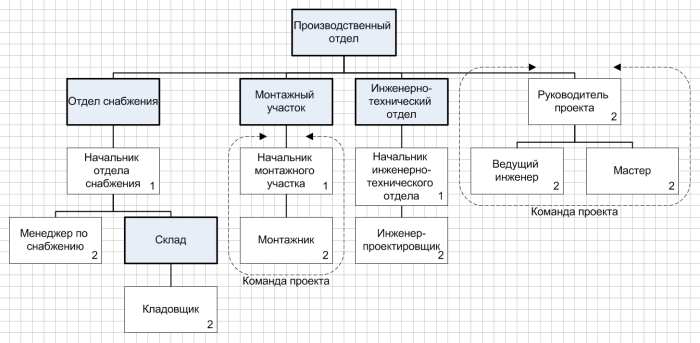
Непосредственно в иерархическом дереве организационной структуре Роли не отображают, они фиксируются как отдельные элементы. Показывать вхождение подразделений и должностей в роль можно как на диаграмме, так и через свойства самой Роли. При этом можно указать, в рамках какого вида деятельности и для решения каких вопросов подразделение или должность входят в Роль.

Описание должностей и подразделений
Описание организационной структуры только в графическом виде будет неполным. Поэтому каждый элемент организационной структуры может быть описан рядом необходимых вам характеристик: параметры должности и подразделения, какие люди (физические лица) занимают должности, какие контакты должности, какие руководящие документы должна использовать должность в своей работе и т.д. Если каких-то характеристик не хватает, то они могут быть добавлены .
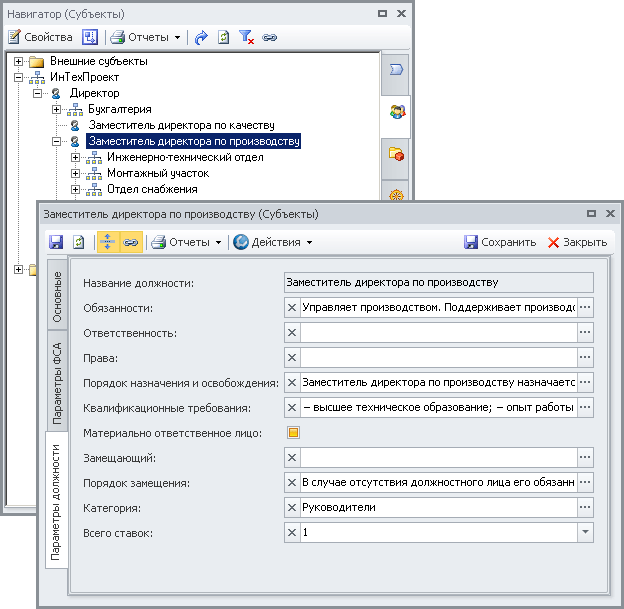
Параметры должности в организационной структуре
Каждой должности можно сделать описание, задав необходимые вам параметры должности:
- Обязанности
- Ответственность
- Права
- Порядок назначения и освобождения
- Порядок замещения
- Квалификационные требования
- Материально ответственное лицо – является/не является
- Замещающий – кто замещает, если человек в отпуске, командировке, отпуске. Указывается должность из уже существующей
- Категория (руководитель, специалист и т.д., задается пользователем)
- Всего ставок – всего ставок данной должности
Эти данные войдут в такой регламентный документ, как «Должностная инструкция ».
Параметры подразделений в организационной структуре
Подразделениям так же могут быть заданы свои характеристики, которые войдут в «Положение о подразделении». Стандартный набор параметров подразделения:
- Общие положения
- Тип подразделения
- Руководитель подразделения (задается на основе уже существующих элементов организационной структуры)
- Задачи
- Функции (текстовое описание функций, данные об участии в бизнес-процессах доступны отдельно)
- Права
- Ответственность
- При необходимости может быть добавлена своя характеристика подразделения (с помощью MetaEdit).
Говоря об организационной структуре, мы имеем в виду концептуальную схему, вокруг которой организуется группа людей, основу, на которой держатся все функции. Организационная структура предприятия — это, по сути, руководство для пользования, которое объясняет, как организация выстроена и как она работает. Если говорить конкретнее, то организационная структура описывает, как в компании принимаются решения и кто является ее лидером.
Почему необходимо разрабатывать организационную структуру предприятия?
- Организационная структура дает четкое понимание того, в каком направлении движется компания. Ясная структура — это инструмент, с помощью которого можно придерживаться порядка в принятии решений и преодолевать различные разногласия.
- Организационная структура связывает участников. Благодаря ей люди, присоединяющиеся к группе, имеют отличительные черты. В то же время и сама группа обладает определенными особенностями.
- Организационная структура формируется неизбежно. Любая организация по определению подразумевает какую-то структуру.
Элементы организационной структуры
Организационная структура любой организации будет зависеть от того, кто является ее участниками, какие задачи она решает и как далеко организация зашла в своем развитии.
Независимо от того, какую организационную структуру вы выбираете, три элемента всегда будут присутствовать в ней.
Конкретный человек или группа людей, которые принимают решения в организации.
- Правила, по которым работает организация
Многие из этих правил могут быть заявлены явно, в то время как другие могут быть скрытыми, но при этом не менее обязательными для исполнения.
Распределение труда может быть формальным или неформальным, временным или постоянным, но в каждой организации непременно будет определенный тип распределения труда.
Традиционные организационные структуры
Эти структуры основаны на функциональном подразделении и отделах. Они характеризуются тем, что на верхнем уровне сосредоточены полномочия стратегических и оперативных задач.
Существует несколько типов традиционных структур.
- Линейная организационная структура
Самая простая структура из всех существующих. Характеризуется наличием определенной цепи инстанций. Решения спускаются сверху вниз. Этот вид структуры подходит для маленьких организаций вроде небольших бухгалтерских фирм и адвокатских контор. Линейная структура позволяет легко принимать решения.
Преимущества:
- Самый простой вид организационной структуры.
- В результате жесткого управления формируется жесткая дисциплина.
- Быстрые решения приводят к быстрым и эффективным действиям.
- В структурах власти и ответственности существует ясность.
- Поскольку контроль лежит на одном начальнике, в ряде случаев он может проявлять гибкость.
- Есть хорошие перспективы карьерного роста у людей, которые выполняют работу качественно.
Недостатки:
- Есть возможности оказывать влияние на начальника отдела.
- Постоянная проблема — отсутствие специализации.
- Начальник отдела может быть перегружен работой.
- Коммуникации осуществляются только сверху вниз.
- Начальник, обладающий властью, может неправильно использовать ее для своей выгоды.
- Решения принимаются одним человеком.
Линейно-штабная организация
Такая структура характеризуется наличием линейных руководителей и подразделений, которые по факту не имеют права принятия решений. Главная их задача — оказывать помощь линейному менеджеру в выполнении отдельных функций управления. Процесс принятия решений в такой структуре медленнее.

Преимущества:
- Позволяет сотрудникам быстро выполнять задачи.
- Помогает сотрудникам брать на себя ответственные функции и специализироваться на конкретных функциях.
- Помогает линейным руководителям сконцентрироваться на определенных задачах.
- При организационных изменениях минимален риск возникновения сопротивления.
- Сотрудники чувствуют, что их вклад оценен.
Недостатки:
- Среди сотрудников может возникать путаница.
- У сотрудников недостаточно знаний, чтобы ориентироваться на результат.
- Слишком много уровней иерархии.
- Сотрудники могут расходиться во мнениях, что замедляет работу.
- Более дорогостоящая структура, чем простая линейная организация, из-за наличия начальников подразделений.
- Решения могут приниматься слишком долго.
Функциональная структура
Этот вид организационной структуры классифицирует людей согласно функции, которую они выполняют в профессиональной жизни.

Преимущества:
- Высокая степень специализации.
- Ясный порядок подчиненности.
- Четкое понимание ответственности.
- Высокая эффективность и скорость.
- Отсутствие необходимости в дублировании работы.
- Все функции одинаково важны.
Недостатки:
- Коммуникация сталкивается с несколькими барьерами.
- В центре внимания находятся люди, а не организация.
- Решения, принятые единственным человеком, могут не всегда идти на пользу организации.
- По мере роста компании становится труднее осуществлять контроль над действиями внутри нее.
- Отсутствие командной работы между различными отделами или единицами.
- Поскольку все функции отделены, сотрудники могут не знать о том, что творится у коллег.
Дивизиональная структура
Сюда относятся виды структур, которые основаны на различных подразделениях в организации. Они группируют сотрудников на основе продуктов, рынков и географического положения.
- Продуктовая (товарная) структура
Такая структура основана на организации сотрудников и работы вокруг различных продуктов. Если компания производит три различных продукта, то у нее будут три различных подразделения для этих продуктов. Этот тип структуры лучше всего подходит для розничных магазинов с множеством продуктов.

Преимущества:
- Структурные единицы, которые не работают, можно легко закрыть.
- Каждая единица может управляться как отдельное структурное подразделение.
- Быстрое и легкое принятие решений.
- Большая независимость у лиц, принимающих решения.
- Отдельные продукты привлекают отдельное внимание в зависимости от проблем, которые возникают.
- Организация характеризуется высокой производительностью и эффективностью.
Недостатки:
- Поскольку каждая структурная единица работает самостоятельно, организационные цели не могут быть достигнуты.
- Нездоровая конкуренция среди внутренних подразделений.
- Большое количество организационных уровней препятствует развитию бизнеса.
- Все единицы не могут быть равнозначными.
- Маркетинг отдельных продуктов может сильно отличаться по стоимости.
Рыночная структура
Сотрудники группируются исходя из того, на каком рынке работает компания. У компании может быть пять различных рынков, согласно этой структуре каждый из них будет отдельным подразделением.
Преимущества:
- Сотрудники могут общаться с клиентами на местном языке.
- Они доступны клиентам.
- Проблемы на конкретном рынке могут решаться изолированно.
- Поскольку люди ответственны за конкретный рынок, задачи выполняются вовремя.
- Сотрудники специализируются на работе на конкретном рынке.
- Могут выводиться новые продукты для специализированных рынков.
Недостатки:
- Может возникнуть острая конкуренция среди сотрудников.
- Принятие решений может вызывать конфликты.
- Трудно определить производительность и эффективность.
- Все рынки могут не рассматриваться как равные.
- Может отсутствовать связь между начальниками и сотрудниками.
- Сотрудники могут неправильно использовать свои полномочия.
- Географическая структура
У крупных организаций есть офисы в различных местах. Организационная структура в этом случае следует за зональной структурой.
Преимущества:
- Хорошая коммуникация среди сотрудников в том же самом местоположении.
- Местные работники лучше знакомы с местной деловой средой и могут приспосабливаться к географическим и культурным особенностям.
- Клиенты чувствуют лучшую связь с местными менеджерами, которые могут говорить на их языке.
- Отчеты по работе отдельных рынков.
- Решения принимаются взвешенно.
- Могут вводиться новые продукты или модификации продуктов, удовлетворяющие потребности определенной области.
Недостатки:
- Может возникать нездоровая конкуренция среди различных географических зон.
- Этика компании и ее принципы могут отличаться от региона к региону.
- Отслеживание работы и прибыли каждой области может отнимать много времени.
- Возможна плохая коммуникация среди сотрудников в различных регионах.
- Взаимодействие между сотрудниками различных регионов может не сложиться.
Матричная структура
Это комбинация продуктовой и функциональной структур. Она объединяет преимущества обеих структур для большей эффективности. Эта структура самая сложная из существующих. Отличительная особенность матричной структуры — подчинение сотрудников двум или более руководителям одного уровня.

Существует функциональная матрица. В этом типе матричной структуры менеджеры по проекту следят за функциональными аспектами проекта. Однако они обладают очень ограниченной властью, фактически управляет ресурсами и проектом руководитель функционального подразделения.
Преимущества:
- Сотрудники не работают на временной работе.
- Руководитель функционального подразделения управляет проектом.
- Руководитель функционального подразделения несет ответственность в случае, если что-либо идет не так, как надо.
- Чем больше менеджер по проекту общается с сотрудниками, тем лучше результаты.
- Менеджер по проекту может реально повлиять на ситуацию, не будучи под контролем.
- Принятие решений сосредоточено в руках руководителя функционального подразделения.
Недостатки:
- Менеджер по проекту может столкнуться с апатией со стороны сотрудников.
- Менеджер по проекту не имеет полной власти.
- Будучи не контролируемыми, сотрудники могут показывать меньшую производительность всего подразделения.
- Менеджер по проекту обладает слабой властью, которая не позволяет ему контролировать сотрудников.
- Менеджер по проекту не имеет никакого контроля над управлением рабочей нагрузкой и определением приоритетов в задачах.
- Менеджер по проекту не может дать отчет о работе.
Есть еще проектная матрица, когда прежде всего ответственен за работу менеджер по проекту, в то время как руководитель функционального подразделения может давать методические консультации и распределять ресурсы.
Ситникова Ольга, ИТ-аналитикDIRECTUM
Сегодня я решила сделать небольшой обзор онлайн-средств для рисования диаграмм, доступных любому интернет-пользователю бесплатно.
Пока лично мне кажется естественным, что функционал онлайн-«рисовалок» беднее, чем тех средств моделирования, за дистрибутив и обновление которых пользователи тратят определённое количество кровно заработанных. Однако, меня приятно удивил тот факт, что не настолько он и беднее. Рассмотрим две подобных друг другу системы: Diagram.ly и yWorks .
Diagram.ly
Diagram.ly создаёт впечатление системы, которая пытается предоставить пользователю функционал, наиболее приближенный к возможностям десктопных клиентов (например, того же Microsoft Visio). Здесь есть почти всё, к чему мы привыкли:
- Очень богатый выбор стенсилов, с которыми можно работать. С помощью Diagram.ly можно нарисовать блок-схему, UML-диаграммы некоторых типов, ER-диаграммы, организационные диаграммы, BPMN-схемы, схемы баз данных и сетей, а также схемы телекоммуникаций, геоинформационные схемы, схемы электрических цепей и социальных сетей, а также создавать прототипчики лёгких интерфейсов. Собственно, пожалуй, это даёт им основание называть себя «мини-версией Visio, доступной из любимого браузера».
- Богатые возможности текстового форматирования. Текст можно написать одним из пяти шрифтов: Verdana, Helvetica, Times New Roman, Garamond или Courier New. Размер шрифта можно менять в диапазоне от 6 до 60 пунктов. Можно менять жирность текста, писать курсивом или с подчёркиванием, изменять выравнивание текста. Текст, кстати, вводится очень просто: по двойному клику на блоке.

Помимо текстового форматирования присутствует и форматирование объектов: работают группировка, разгруппировка, перенесение на задний / передний планы, взаимное выравнивание объектов, изменение ориентации блоков. У блока можно изменить цвет шрифта, подложки и линии, добавить тень и градиент, а также выбрать изображение, занимающего блок.
3. Выбор нескольких способов отображения коннектора. Для стрелки можно задать вид, изогнутость линий соединения, тип линии (только сплошная или пунктир), толщину линии.
- На блоках и странице работает контекстное меню (по правой кнопке мыши).

- При каждом входе в систему пользователю предлагается просмотреть простые советы по работе с ней. Эти «tips and tricks» играют роль справки. Хотя, по большому счёту, лично мне они и не понадобились, настолько система интуитивно понятна: объекты добавляются на доску по технологии drag-n-drop, появляющаяся при наведении на блок стрелочка подсказывает, что именно она является инструментом-коннектором, а уже упоминавшееся мною контекстное меню закрывает все остальные вопросы, даже если каким-то образом пользователю не удастся найти панель инструментов сверху.

- Приятной неожиданностью явилось для меня то, что работу можно вести как с XML-файлами, созданными Diagram.ly, так и VDX-файлами, которые создаёт Microsoft Visio. Таким образом, вы сможете изменить диаграммы, которые ваши коллеги создали в Visio даже, если у вас нет собственной лицензии на этот продукт. Получившуюся в итоге схему можно сохранить в XML-формат, предлагаемый Diagram.ly, или экспортировать в растровую (PNG или JPG) или векторную (SVG) картинку.
- Есть и возможности предпросмотра. Во-первых, всегда в левом нижнем углу экрана отображается масштабируемое окошко предпросмотра текущей схемы.

А во-вторых, с помощью кнопки «Просмотр» на панели инструментов можно очень просто сделать картиночку, которая появится в соседней закладке и будет готова для печати.
Поскольку бочку мёда принято разбавлять ложкой дёгтя, назову небольшие недостатки, который мне удалось заметить в Diagram.ly.
- Не предлагаются примеры диаграмм, на основе которых можно создать свои собственные художества.
- Система создаётся, по всей видимости, группой энтузиастов и порой в работе системы возникают довольно глупые баги (например, в день написания сего мне не удавалось применить изменение шрифтов). Однако, этот недостаток с лихвой покрывает наличие собственной ленты Diagram.ly в Google Plus , в которой можно открыто высказывать свои пожелания и предложения.
Ну и сейчас в разработке находится новая улучшенная версия Diagram.ly с облегчённым лаконичным интерфейсом, который мне нравится, если честно, чуть больше. Кстати, она открыта для бета-тестирования .

yWorks

yWorks производит впечатление системы, которая хочет предоставить пользователю минимально достаточный для работы набор стенсилов и средств работы с ними.
Отметим бросающиеся в глаза особенности работы системы:
- С первого взгляда видно, что панель инструментов этой системы не такая насыщенная, в ней можно выполнить минимальное количество действий (откатить или повторить действие, открыть, сохранить или распечатать диаграмму, поработать с буфером обмена, изменить масштаб или вид отображения доски).
- Стоит признаться, что без справки сложно догадаться, что текст в блоки добавляется по кнопке F2. Думаю, что если бы не привычка «курить маны» при первой же сложности, я бы так и не догадалась до этого. Однако, стоит отдать должное: справка написана хорошо и даже при среднем уровне английского будет вполне понятна пользователю.
- Видов блоков не так много, но достаточно для рисования, например, схем-бизнес-процессов, UML-диаграмм, ER-диаграмм и блок-схем. Также можно добавлять кастомные блоки. Не очень мне понравилось, что можно открыть только одну группу блоков за один раз. Так что, придётся запоминать, в какой группе лежит блок, если вдруг вы захотите снова им воспользоваться. Однако, приятен тот факт, что, например, все объекты-артефакты для BPMN-схемы скрываются за одной и той же картинкой артефакта с типом «документ» (остальные показываются при клике на маленькую стрелочку в правом нижнем углу значка). Это экономит рабочее пространство.

- Относительно форматов работы: загружать в систему можно только объекты с расширением.Graphml. Сохранять диаграммы можно как файлы совсем без расширения (тем паче, что оно и не предлагается), а также экспортировать как растровую картинку в формате PNG. Приятно, что при экспорте диаграммы в картинку система предлагает настроить параметры экспорта.

- В левом верхнем углу предлагается предпросмотр только что нарисованной диаграммы, с помощью которого можно быстро менять участок схемы, который в данный момент отображается на доске (это напомнило мне о Heroes of Might & Magic).

- Для новичков создатели системы подготовили плюшку в виде возможности посмотреть примеры диаграмм, что лично мне кажется очень обоснованным решением. Для многих людей опора на ранее кем-то созданную модель является большим подспорьем в работе.
- И специально напоследок я оставила самый большой плюс этой системы. У блоков можно указывать очень большое количество свойств, например, быстро менять тип блока, с точностью до пиксела указать положение объекта на доске и его размер, задать текст, цвет фона, границ и загрузить изображение, которое будет занимать фон.

О компании-разработчике yWorks можно прочесть на её официальной странице .
Немного в качестве заключения
Немного обобщая всё выше сказанное, могу предположить, что Diagram.ly понравится больше молодым людям, которых радует великое множество возможностей, красивый интуитивный интерфейс, качественная вёрстка страницы и проч., а в yWorks найдут вдохновение люди, которых очень интересует внутренняя часть вопроса: свойства объектов, сохранение рабочего пространства, удобная навигация.
Стоит признаться, что та высоту, которую взяли и прочно удерживают современные бесплатные (!) онлайн-средства создания диаграмм, действительно можно назвать если не потрясающей, то, по крайней мере, значительной. Вот так, из любой точки мира можно теперь создавать действительно качественные и красивые диаграммы, сохранять их в удобный формат передачи (картинки), применяя при этом все имеющиеся у вас навыки оформления. И всё это абсолютно бесплатно.
Инструкция
Произвольную схему можно нарисовать при помощи фигур, сочетая их со стрелками и другими специальными знаками. Приемы работы с фигурами.Нажмите на кнопку «Фигуры». Появится список возможных объектов. Выберите любой одним кликом левой кнопкой мыши. Затем перенесите указатель мыши на лист. Вместо стрелочки появится крестик. Зажмите левую кнопку мыши и растягивайте фигуру до нужных размеров.
Далее посмотрите, какое разрешение у вашего . В зависимости от того, какой размер вы желаете получить, уменьшайте разрешение, высоту и ширину. В готовой вышивке будет столько стежков, сколько пикселей в вашем изображении, поэтому не смущайтесь получившейся маленькой картинкой.
Сделайте цветокоррекцию - откройте «Levels» и сделайте цвета насыщеннее и ярче. Для увеличения резкости воспользуйтесь фильтром «Sharp».
Теперь, когда картинка подготовлена, откройте программу для создания схем (например, PCStitch или другую). Нажмите «Файл» > «Импорт» и откройте рисунок, с которым вы работали в Фотошопе. Укажите размер вышивки - ее высоту и ширину в стежках. В разделе «Cloth Count» укажите количество стежков на дюйм.
В программе для вышивки вы можете дополнительно откорректировать яркость и насыщенность, если не сделали этого в Фотошопе. Затем укажите количество цветов, которые вы реально будете использовать в вышивке. Не рекомендуется брать слишком много - выберите не более 20-30 цветов.
Если у вас уже есть достаточное количество ниток для вышивки разных цветов, попробуйте предложить собственную палитру программе. Для этого откройте в опциях «Floss Palette» и оредактируйте палитру цветов. Добавляйте цвета, которые у вас есть, и убирайте те, которых у вас нет. Сохраните палитру с разрешением FLS, а затем загрузите ее и в предварительном просмотре убедитесь, что получившийся вариант на картинке со схемой вас устраивает, а значит, вы можете использовать собственные нитки. Если не устраивает, добавьте дополнительные цвета.
Ваша схема подготовлена - можете начинать вышивать ее на канве.
Видео по теме
План комнаты бывает необходим при перепланировке самой комнаты, при расстановке новой или перестановке старой мебели. Сейчас существуют различные компьютерные программы для составления плана квартиры, но проще сделать это обычным способом – с помощью карандаша, линейки и рулетки.

Вам понадобится
- - рулетка;
- - обычная и миллиметровая бумага;
- - карандаш и ластик;
- - линейка.
Инструкция
Для начала начертите примерный план комнаты. Не обязательно соблюдать нужные пропорции. Представьте, что видите комнату сверху. Изобразите ее форму.
Возьмите рулетку и измерьте размеры комнаты. Результаты измерения пометьте на . Отметьте важные детали, такие как дверь, окна, радиатор. Отметьте расположение всех электрических розеток, выключателя и светильника. Та область, которую занимает дверь при ее открытии, обычно изображается дугой.
Далее измерьте всю мебель, окна и другие объекты. Их размеры также перенесите на предварительный чертеж. Их высота вам не понадобится, поэтому измеряйте только длину и ширину. Измерьте высоту комнаты и обведите в кружок возле чертежа.
Возьмите миллиметровую бумагу и линейку. Теперь нужно нарисовать ровный и аккуратный план комнаты, соблюдая все необходимые пропорции. Выберите соотношение размеров реальных объектов с их размерами на чертеже. Обычно выбирают масштаб 1:20. Этого будет вполне достаточно. Рассчитайте размеры объектов на чертеже. Для этого их реальный размер в миллиметрах разделите на 20.
На миллиметровой бумаге начертите периметр комнаты с помощью карандаша и линейки. Аккуратно перенесите изображения окон, мебели, двери и электрических розеток на бумагу. Не забывайте соблюдать соотношение размеров. Дугу, которая изображает область открытия дверей, можно нарисовать с помощью циркуля.
Когда все объекты перенесены на миллиметровку, ластиком уберите все лишние линии и неровности. Пометьте высоту комнаты и используемый масштаб.
Обратите внимание
Вместо того чтобы подписывать на чертеже объекты, можно вынести их обозначения и подписать. Так же можно сделать и с числами. Каждый однотипный объект помечается своим числом, а оформить обозначения можно в виде сноски.
Полезный совет
Подпишите все объекты и их реальные размеры, чтобы потом не гадать, что подразумевается под каждым конкретным прямоугольником.
Собравшись строить дом или дачу, первым делом продумайте, чего же вы хотите и как себе представляете будущее строение. Начертите его план. План может понадобиться и в том случае, если собрались что-то изменить внутри дома или сделать внешнюю пристройку.

Вам понадобится
- Рулетка
- Карандаш
- Линейка
- Угольник
- Лист бумаги
Инструкция
Проведите на листе оси. Учтите, что ось будет располагаться посередине несущей стены. Соответственно, расстояние между осями соответствует промежутку между стенами.
Прорисуйте по осям стены жирной линией. Обозначьте дверной проем.
Обозначьте двери и окна, а также направление, в котором они открываются. Перегородки заштрихуйте. Окна и двери пронумеруйте.
Обозначьте кухню, ванную, туалет и другие помещения, в которых есть необходимое оборудование или предполагается его установка.
Обозначьте лестницы, вентиляционные шахты, отметку уровня пола.
Присвойте каждому помещению экспликационный номер и обозначьте его цифрой в кружочке.
Сделайте таблицу экспликации. Внесите в нее все помещения в порядке нумерации.
Видео по теме
Обратите внимание
Бумагу лучше всего брать миллиметровую.
Удобнее заранее выбрать масштаб и чертить план в соответствии с ним.
Все линии проводите строго по линейке. Если в доме есть какие-то помещения, скажем, круглой или овальной формы - не рисуйте их от руки, а пользуйтесь чертежными инструментами.
Полезный совет
На плане участка необходимо обозначить и пронумеровать все строения, дорожки, колодец. Можно обозначить также различные зоны - сад, огородные грядки и прочее.
По мере появления на плане каждой линии сразу же проставляйте размер обозначенного ею объекта. Это сэкономит массу времени.
Квартира – вид жилого помещения, который состоит из одной или нескольких комнат и имеет отдельный вход. Для постройки и дальнейшего использования квартиры нужен план, т.е. расположение ее помещений. Как же правильно его нарисовать?

Вам понадобится
- бумага, карандаш и ластик.
Инструкция
В правой части расположите комнату. Ее верхняя будет символизировать стену, имеющую выход на балкон. Для изображения двери отступите от левого края стены на расстояние, равное ее пятой части. Теперь от этой точки вниз нарисуйте косую линию. Промежуток между дверью и стеной обозначьте небольшой дугой. Таким образом, становится понятно, в какую сторону открывается дверь.
В левой части плана квартиры, расположите коридор, ванную и кухню. Кухня занимает верхнюю половину левой части квартиры. Обязательно нарисуйте символическую кухонную плиту в виде квадрата с четырьмя темными кругами.
Ниже кухни расположите совмещенный санузел. Он представляет собой квадрат, стена которого примерно в 2 раза короче стены кухни. Квадрат примыкает лишь одной стороной к стене квартиры. Схематически изобразите ванну в виде прямоугольника. Расположите рядом умывальник в виде маленького прямоугольника и унитаз в виде овала. В ванной комнате, кухне, в стене, а также между коридором и комнатой входную дверь нарисуйте по аналогии с дверью балкона.
В каждом из помещений напишите цифры, обозначающие количество квадратных метров. При окончательном оформлении прорисуйте жирной линией места расположения окон. Также заштрихуйте площадь балкона. При изображении плана квартиры придерживайтесь пропорций. Т.е. площадь комнаты в 18 квадратов, визуально не может быть меньшей, чем кухня в 8 квадратных метров.
Видео по теме
Источники:
Схемы используются для наглядного представления информации в текстовых документах: учебниках, статьях, различных методических пособиях. Ее построение возможно в различных программах. Простейшую можно сделать с помощью приложения Word.
Приложения, предназначенные для создания wireframe (или структурная схема страниц) и набросков (эскизов), являются практически самыми востребованными инструментами каждого веб-дизайнера и разработчика. Хотя некоторые веб-дизайнеры и разработчики не используют подобные инструменты, другие же всецело полагаются на их функционал. Следовательно, необходимость и важность подобных инструментов отличается в зависимости от конкретных дизайнеров или разработчиков. С другой стороны, можно абсолютно уверенно заявлять о том, что приложения для создания набросков и структурных схем страниц экономят много времени, и поэтому не будет лишним держать в собственном наборе инструментов хорошую подборку таких приложений – придет время, и они окажутся вам полезными.
Обычно подобные приложения стоят довольно дорого, и редко можно найти бесплатную программу хорошего качества. В сегодняшней подборке мы собрали для вас бесплатные приложения для создания структурных схем страниц и набросков.
Уникальная миссия Pencil Project заключается в том, чтобы дать людям возможность бесплатно использовать инструмент с открытым исходным кодом, предназначенный для создания диаграмм и разработки прототипов графических пользовательских интерфейсов, которыми смогут воспользоваться все.

Лучшая платформа для создания веб- и мобильных приложений
с полноценными интерактивными структурными схемами страниц.

Lumzy представляет собой инструмент для создания набросков и прототипов для веб-сайтов и приложений. Под набросками мы имеем в виду создание быстрых эскизов, которые будут демонстрировать идею того, как должны будут выглядеть веб-сайт или приложение, над разработкой которого вы работаете. С помощью Lumzy вы можете создавать прототипы того, как сайты или приложения будут функционировать, добавляя контроллеры инструмента Lumzy. Например, что происходит, когда пользователь кликает по кнопке? Вы можете создавать текстовые предупреждения, навигацию по страницам или ссылки на внешний контент, чтобы ваш клиент мог полностью взаимодействовать с наброском его будущего веб-сайта.

Mockup – это удобное ПО, которое позволяет вам создавать прототипы сайта или нового дизайна для софта. Инструмент предлагает вам опробовать его возможности, и создать веб-прототип. Mockup оборудован всеми необходимыми инструментами, которые позволяют вам придать наброску практически завершенный вид. Это приложение отлично подходит для использования набросков для веб-дизайна.

Cacoo – это удобный в использовании инструмент для рисования, который позволит вам создавать различные диаграммы вроде карты сайта, структурных схем страниц, UML и сетевых чартов. Cacoo можно использовать абсолютно бесплатно.

Создавайте наброски для iPhone, применяя собственные стили, и радуйте свою аудиторию.

Веб-инструмент для создания структурных схем страниц. Wireframe или структурная схема страниц – это визуальная расстановка контента на сайте, которая позволяет разработчику и клиенту спланировать шаблон расположения контента и элементов в довольно сжатые сроки. Именно этот инструмент позволяет разрабатывать wireframe буквально в течение нескольких минут и, при желании, предоставляет возможность отправить подготовленный проект посредством электронной почты
, мессенджера или даже мобильного телефона
. Так как обе стороны могут без проблем видеть подготовленный проект, изменения можно вносить в считанные минуты, учитывая все пожелания или советы заказчика.
Создание простой организаций
Если вы хотите создать небольшую организацию с полями сведений по умолчанию, выполните указанные ниже действия.
На вкладке Файл на вкладке Создать нажмитекнопку Организацивая диаграмма, выберите Метрические единицы или Единицы США и нажмите кнопку Создать.
Нажмите кнопку Отмена, если в диалоговом окне Мастер организационных диаграмм вы хотите создать только простую организацию с полями данных по умолчанию.
В параметрах на вкладке Организацивая диаграмма отображаются различные типы фигур, которые можно использовать для участников организации в зависимости от их положения.
Примечание: Сведения о том, как добавить дополнительные данные к фигурам, см. в этой теме.
Чтобы автоматически соединить фигуры, перетащите подчиненные фигуры на фигуры высшего уровня в соответствии с иерархией организации или вы можете выбрать соединение вручную с помощью соединитеных фигур. Введите имя и заголовок для каждого из них, а также добавьте изображение участников, если хотите.
Макет организационной диаграммы, пространство между фигурами, высоту и ширину фигур можно расположить с помощью различных команд и параметров на вкладке Организацивая диаграмма.
Автоматическое создание организаций из новой таблицы данных
Этот метод можно использовать, если вы хотите изменить или добавить дополнительные сведения, а не поля данных по умолчанию, но у вас еще нет данных в другом файле программы.
На вкладке Файл на вкладке Создать нажмитекнопку Организацивая диаграмма, выберите Метрические единицы или Единицы США и нажмите кнопку Создать.
На первой странице мастера организаций с диаграммамивыберите сведения, которые я вводить с помощью мастера,и нажмите кнопку Далее.
Выберите Excelилитекст с делегами, введите имя нового файла и нажмите кнопку Далее.
Примечание: Если выбрать Excel, откроется Microsoft Office Excel с образцом текста. Если выбрать текст с замещенными,откроется страница Microsoft Блокнот с образцом текста.
В любом из этих приложений используйте образец текста как пример сведений, которые нужно включить, и введите вместо него необходимые данные.
Важно: Не удаляйте столбцы Имя и Reports_to, но вы можете изменить, удалить или добавить другие столбцы, необходимые для организационной диаграммы.
Зайдите Excel или Блокнот после добавления данных, а затем нажмите кнопку Далее, чтобы продолжить.
Чтобы включить изображения в организацию, выберите Не включать рисунки в организацию ,в противном случае выберите Найти папку с изображениями вашей организации. Следуйте инструкциям на этой странице, а затем нажмите кнопку Далее, чтобы продолжить.
На последней странице мастера можно указать, какая часть вашей организации должна отображаться на каждой странице. Вы можете выбрать вариант Я хочу указать, какая часть моей организации должна отображаться на каждой странице ,или позволить мастеру определять каждую страницу автоматически, выбрав Я хочу, чтобы мастер автоматически разрывал организацию диаграмму на всех страницах .
Если вы хотите гиперссылки и синхронизировать фигуры сотрудников на всех страницах, выберите параметры Гиперссылка фигуры сотрудника на всех страницах и Синхронизировать фигуру сотрудника на всех страницах.
После выбора всех окна нажмите кнопку Готово.
Примечание: Для большинства страниц мастера доступна определенная справка. Чтобы получить доступ к справке, нажмите клавишу F1 или кнопку Справка.
Автоматическое создание организаций с использованием существующего источника данных
Этот способ лучше всего, если сведения, которые вы хотите включить в организацию, уже содержатся в документе, таком как Microsoft Office Excel, каталог Microsoft Exchange Server, источник данных, совместимый с ODBC, или текстовый файл "Организация плюс".
Убедитесь в том, что таблица или таблица содержат столбцы с именами сотрудников, уникальными ИД и отчетами о том, кому.
Примечание: Вы можете назвать столбцы любыми именами. При запуске мастера организаций можно определить, какие столбцы (или имена полей) содержат имя, ИД и имя отчета.
Имя сотрудника. Имена сотрудников отображаются на фигурах организационной диаграммы в том виде, в каком они введены в этом поле.
Уникальный идентификатор. Если каждое имя не уникально, включаем столбец с уникальным идентификатором, например кодом сотрудника, для каждого сотрудника.
Руководитель сотрудника. Это поле должно содержать уникальный идентификатор каждого руководителя (его имя или код). Для сотрудника корневого уровня организационной диаграммы оставьте это поле пустым.
На вкладке Файл на вкладке Создать нажмитекнопку Организацивая диаграмма, выберите Метрические единицы или Единицы США и нажмите кнопку Создать.
На первой странице мастера выберите сведения, которые уже хранятся в файле или базе данных, а затем нажмите кнопку Далее, чтобы продолжить.
Выберите тип файла, в котором хранятся сведения об организации, нажав кнопку Обзор ,а затем перейдите к расположению этого файла. Выберите язык, который вы хотите использовать в мастере диаграмм, и нажмите кнопку Далее, чтобы продолжить.
На следующей странице мастера выберите столбец (поля) в файле данных, содержащий такие сведения, как "Имя", "Отчеты" и "Имя". Нажмите кнопку Далее, чтобы продолжить.
На следующей странице мастера можно определить, какие поля нужно отобразить, с помощью кнопок Добавить и удалить, а также порядок отображения полей с помощью кнопок Вверх и Вниз. Нажмите кнопку Далее, чтобы продолжить.
На следующей странице мастера можно выбрать поля из файла данных, которые вы хотите добавить в фигуры организаций в качестве полей данных. Нажмите кнопку Далее, чтобы продолжить.
Чтобы включить изображения в организацию, выберите Не включать рисунки в организацию ,в противном случае выберите Найти папку с изображениями вашей организации. Следуйте инструкциям на этой странице, а затем нажмите кнопку Далее, чтобы продолжить.
На последней странице мастера можно указать, какая часть вашей организации должна отображаться на каждой странице. Вы можете выбрать вариант Я хочу указать, какая часть моей организации должна отображаться на каждой странице ,или позволить мастеру определять каждую страницу автоматически, выбрав Я хочу, чтобы мастер автоматически разрывал организацию диаграмму на всех страницах .
Если вы хотите гиперссылки и синхронизировать фигуры сотрудников на всех страницах, выберите параметры Гиперссылка фигуры сотрудника на всех страницах и Синхронизировать фигуру сотрудника на всех страницах.
После выбора всех окна нажмите кнопку Готово.
Примечание: Для большинства страниц мастера доступна определенная справка. Чтобы получить доступ к справке, нажмите клавишу F1 или кнопку Справка.
Выделение групп с помощью рамки группы или пунктирных линий
Создав организационную диаграмму, вы можете расположить сведения в ней таким образом, чтобы они отображали отношения внутри виртуальной группы. Соберите связанные между собой фигуры вместе и добавьте соединители из пунктирных линий, отражающие структуры подотчетности второго порядка. Кроме того, для выделения виртуальных групп можно использовать фигуру Рамка группы. Отношения подотчетности, заданные пунктирной линией, работают так же, как и обычные соединители. Рамка группы — это измененная фигура прямоугольника, которую можно использовать для визуальной группировки и имен команд.

Обновление созданных организаций диаграмм
Чтобы отразить изменения в структуре организации, необходимо обновить организацию вручную или создать новую диаграмму. Если создать новую диаграмму, то в нее не будут включены настройки, которые были выполнены с более ранней диаграммой. Если к фигурам были добавлены темы или фотографии, их необходимо снова добавить, чтобы диаграммы выглядели похоже.
Если фигуры связаны с данными, данные обновляются обычно при запуске обновления данных ,но только внутри существующих фигур. При этом фигуры не добавляются и не удаляются.
Создание простой организаций
Этот способ лучше всего используется для создания небольшой организационной диаграммы с полями данных по умолчанию. Поля по умолчанию:
Отдел
Активация по телефону
Имя
Должность
Электронная почта
На вкладке Файл выберите пункты Новые, Бизнес иОрганизацивая диаграмма.
В окне Фигуры организационной диаграммы перетащите на страницу фигуру верхнего уровня для вашей организации, например Руководителя.
Когда фигура будет выбрана, введите имя и название фигуры. Например, в организации может быть руководитель по имени Николай Грачев, занимающий пост президента компании.
Примечание: Сведения о том, как добавить дополнительные данные к фигурам, см. в этой теме.
В окне Фигуры организационной диаграммы перетащите фигуру для первого подчиненного человека в фигуру начальства. При этом автоматически будет создана связь между двумя фигурами в иерархии.
Совет: Чтобы создать связи, необходимо перебросить подчиненную фигуру в центр фигуры начальства.
Чтобы завершить организационную диаграмму, продолжите перетаскивание фигур подчиненных в фигуры руководителей и ввод имен и должностей.
Автоматическое создание организаций из новой таблицы данных
Этот способ лучше всего подходит, если поля данных по умолчанию вам не подходят и у вас еще нет данных в другой программе.
На вкладке Файл выберите пункты Новые, Бизнес иМастер организаций.
На первой странице мастера установите флажок по данным, введенным с помощью мастера и нажмите кнопку Далее.
Выберите Excelилитекст с делегами, введите имя нового файла и нажмите кнопку Далее.
Примечание: Если выбрать Excel, откроется Microsoft Office Excel с образцом текста. Если выбрать текст с замещенными,откроется страница Microsoft Блокнот с образцом текста.
В любом из этих приложений используйте образец текста как пример сведений, которые нужно включить, и введите вместо него необходимые данные.
Важно: Необходимо оставить столбцы Имя и Отчеты, но вы можете изменять, удалять и добавлять другие столбцы.
Закройте приложение Excel или Блокнот, а затем завершите работу мастера.
Примечание: Для большинства страниц мастера доступна определенная справка. Чтобы получить доступ к справке, нажмите клавишу F1 или кнопку Справка.
Автоматическое создание организаций с использованием существующего источника данных
Этот способ лучше всего, если сведения, которые вы хотите включить в организацию, уже есть в документе, например на Microsoft Office Excel или в Microsoft Exchange Server каталоге.
Убедитесь в том, что таблица или таблица содержат столбцы с именами сотрудников, уникальными ИД и отчетами о том, кому.
Примечание: Вы можете назвать столбцы любыми именами. При запуске мастера организаций можно определить, какие столбцы (или имена полей) содержат имя, ИД и имя отчета.
Имя сотрудника. Имена сотрудников отображаются на фигурах организационной диаграммы в том виде, в каком они введены в этом поле.
Уникальный идентификатор. Если каждое имя не уникально, включаем столбец с уникальным идентификатором, например кодом сотрудника, для каждого сотрудника.
Руководитель сотрудника. Это поле должно содержать уникальный идентификатор каждого руководителя (его имя или код). Для сотрудника корневого уровня организационной диаграммы оставьте это поле пустым.
На вкладке Файл выберите пункты Новые, Бизнес иМастер организаций.
На первой странице мастера выберите сведения, которые уже хранятся в файле или базе данных.
Нажмите кнопкуДалее и выполните оставшиеся действия мастера.
Примечание: Для большинства страниц мастера доступна определенная справка. Чтобы получить доступ к справке, нажмите клавишу F1 или кнопку Справка.
Выделение групп с помощью рамки группы или пунктирных линий
Создав организационную диаграмму, вы можете расположить сведения в ней таким образом, чтобы они отображали отношения внутри виртуальной группы. Соберите связанные между собой фигуры вместе и добавьте соединители из пунктирных линий, отражающие структуры подотчетности второго порядка. Кроме того, для выделения виртуальных групп можно использовать фигуру Рамка группы. Отношения подотчетности, заданные пунктирной линией, работают так же, как и обычные соединители. Рамка группы — это измененная фигура прямоугольника, которую можно использовать для визуальной группировки и имен команд.

Обновление созданных организаций диаграмм
Чтобы отразить изменения в структуре организации, необходимо обновить организацию вручную или создать новую диаграмму. Если создать новую диаграмму, то в нее не будут включены настройки, которые были выполнены с более ранней диаграммой. Если к фигурам были добавлены темы или фотографии, их необходимо снова добавить, чтобы диаграммы выглядели похоже.
Если фигуры связаны с данными, данные обновляются обычно при запуске обновления данных ,но только внутри существующих фигур. При этом фигуры не добавляются и не удаляются.
Создание простой организаций
Этот способ лучше всего используется для создания небольшой организационной диаграммы с полями данных по умолчанию. Поля по умолчанию:
Отдел
Активация по телефону
Имя
Должность
Электронная почта
В меню Файл выберите пункты Новые, Бизнес иОрганизацивая диаграмма.
В окне Фигуры организационной диаграммы перетащите на страницу фигуру верхнего уровня для вашей организации, например Руководителя.
Когда фигура будет выбрана, введите имя и название фигуры. Например, в организации может быть руководитель по имени Николай Грачев, занимающий пост президента компании.
В окне Фигуры организационной диаграммы перетащите фигуру для первого подчиненного человека в фигуру начальства. При этом автоматически будет создана связь между двумя фигурами в иерархии.
Совет: Чтобы создать связи, необходимо перебросить подчиненную фигуру в центр фигуры начальства.
Чтобы завершить организационную диаграмму, продолжите перетаскивание фигур подчиненных в фигуры руководителей и ввод имен и должностей.
Автоматическое создание организаций из новой таблицы данных
Этот способ лучше всего подходит, если поля данных по умолчанию вам не подходят и у вас еще нет данных в другой программе.
В меню Файл выберите пункты Новые, Бизнес иМастер организаций.
На первой странице мастера установите флажок по данным, введенным с помощью мастера и нажмите кнопку Далее.
Выберите Excelилитекст с делегами, введите имя нового файла и нажмите кнопку Далее.
Примечание: Если выбрать Excel, откроется Microsoft Office Excel с образцом текста. Если выбрать текст с замещенными,откроется страница Microsoft Блокнот с образцом текста.
В любом из этих приложений используйте образец текста как пример сведений, которые нужно включить, и введите вместо него необходимые данные.
Важно: Необходимо оставить столбцы Имя и Отчеты, но вы можете изменять, удалять и добавлять другие столбцы.
Закройте приложение Excel или Блокнот, а затем завершите работу мастера.
Примечание: Для большинства страниц мастера доступна определенная справка. Чтобы получить доступ к справке, нажмите клавишу F1 или кнопку Справка.
Автоматическое создание организаций с использованием существующего источника данных
Этот способ лучше всего, если сведения, которые вы хотите включить в организацию, уже есть в документе, например на Microsoft Office Excel или в Microsoft Exchange Server каталоге.
Убедитесь в том, что таблица или таблица содержат столбцы с именами сотрудников, уникальными ИД и отчетами о том, кому.
Примечание: Вы можете назвать столбцы любыми именами. При запуске мастера организаций можно определить, какие столбцы (или имена полей) содержат имя, ИД и имя отчета.
Имя сотрудника. Имена сотрудников отображаются на фигурах организационной диаграммы в том виде, в каком они введены в этом поле.
Уникальный идентификатор. Если каждое имя не уникально, включаем столбец с уникальным идентификатором, например кодом сотрудника, для каждого сотрудника.
Руководитель сотрудника. Это поле должно содержать уникальный идентификатор каждого руководителя (его имя или код). Для сотрудника корневого уровня организационной диаграммы оставьте это поле пустым.
В меню Файл выберите пункты Новые, Бизнес иМастер организаций.
На первой странице мастера выберите сведения, которые уже хранятся в файле или базе данных.
Нажмите кнопкуДалее и выполните оставшиеся действия мастера.
Примечание: Для большинства страниц мастера доступна определенная справка. Чтобы получить доступ к справке, нажмите клавишу F1 или кнопку Справка.
К началу страницы
Выделение групп с помощью рамки группы или пунктирных линий
Создав организационную диаграмму, вы можете расположить сведения в ней таким образом, чтобы они отображали отношения внутри виртуальной группы. Соберите связанные между собой фигуры вместе и добавьте соединители из пунктирных линий, отражающие структуры подотчетности второго порядка. Кроме того, для выделения виртуальных групп можно использовать фигуру Рамка группы. Отношения подотчетности, заданные пунктирной линией, работают так же, как и обычные соединители. Рамка группы — это измененная фигура прямоугольника, которую можно использовать для визуальной группировки и имен команд.

Обновление созданных организаций диаграмм
Чтобы отразить изменения в структуре организации, необходимо обновить организацию вручную или создать новую диаграмму. Если создать новую диаграмму, то в нее не будут включены настройки, которые были выполнены с более ранней диаграммой. Если к фигурам были добавлены темы или фотографии, их необходимо снова добавить, чтобы диаграммы выглядели похоже.
Если фигуры связаны с данными, данные обновляются обычно при запуске обновления данных ,но только внутри существующих фигур. При этом фигуры не добавляются и не удаляются.